Import VM .ova ke VMware Workstation 17
Panduan ini untuk import image VM LearnHub (.ova) ke VMware Workstation 17 pada host Windows.
Prasyarat
- VMware Workstation 17 sudah terpasang.
- Link Download VMware 17
- File image
.ovasudah selesai diunduh. - Kapasitas disk host cukup (disarankan sisa minimal 40 GB).
- Virtualization (Intel VT-x/AMD-V) aktif di BIOS/UEFI.
1. Buka proses import
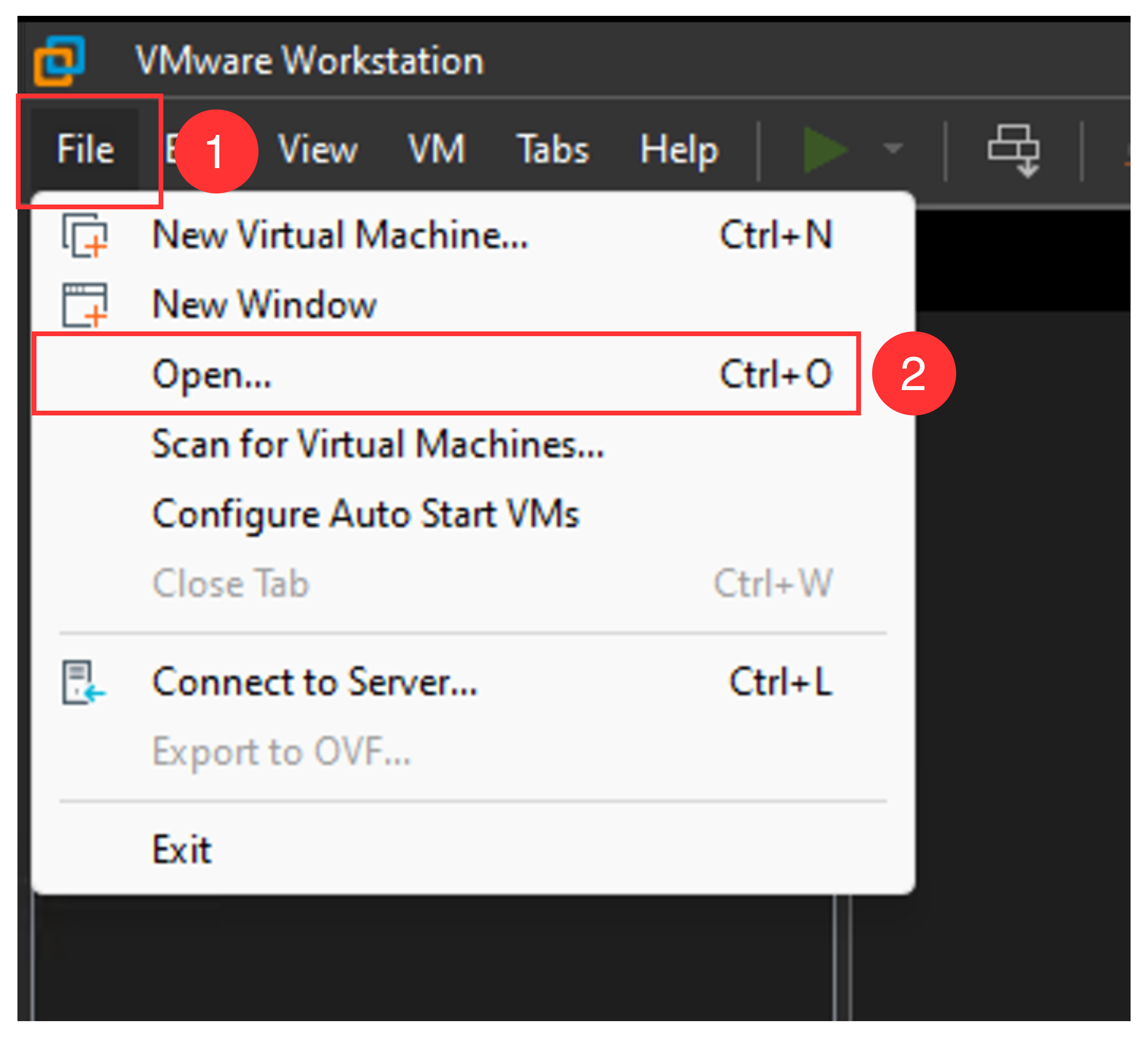
- Jalankan VMware Workstation 17.
- Klik File -> Open....
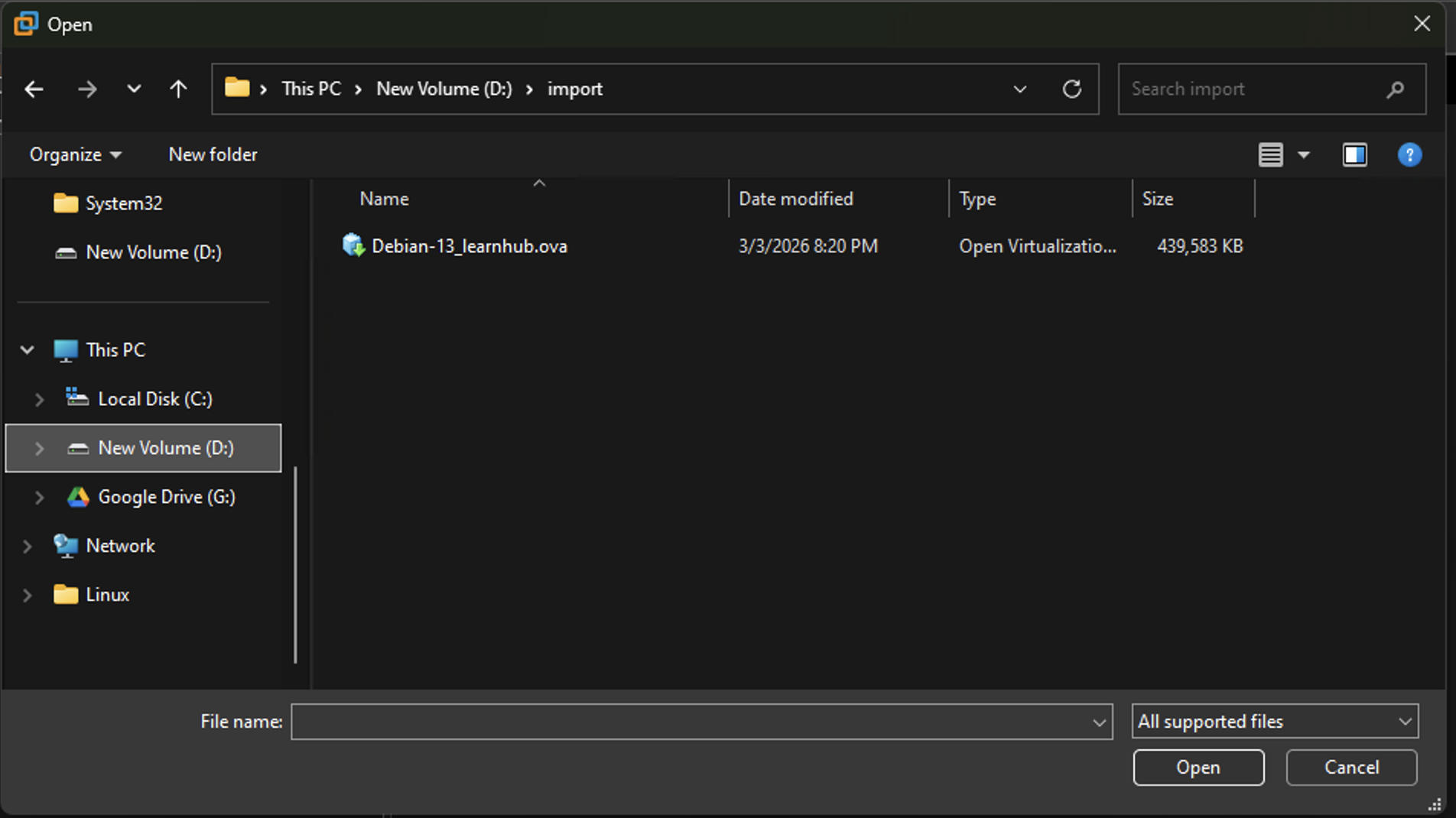
- Pilih file
.ova, lalu klik Open.
2. Atur nama dan lokasi VM
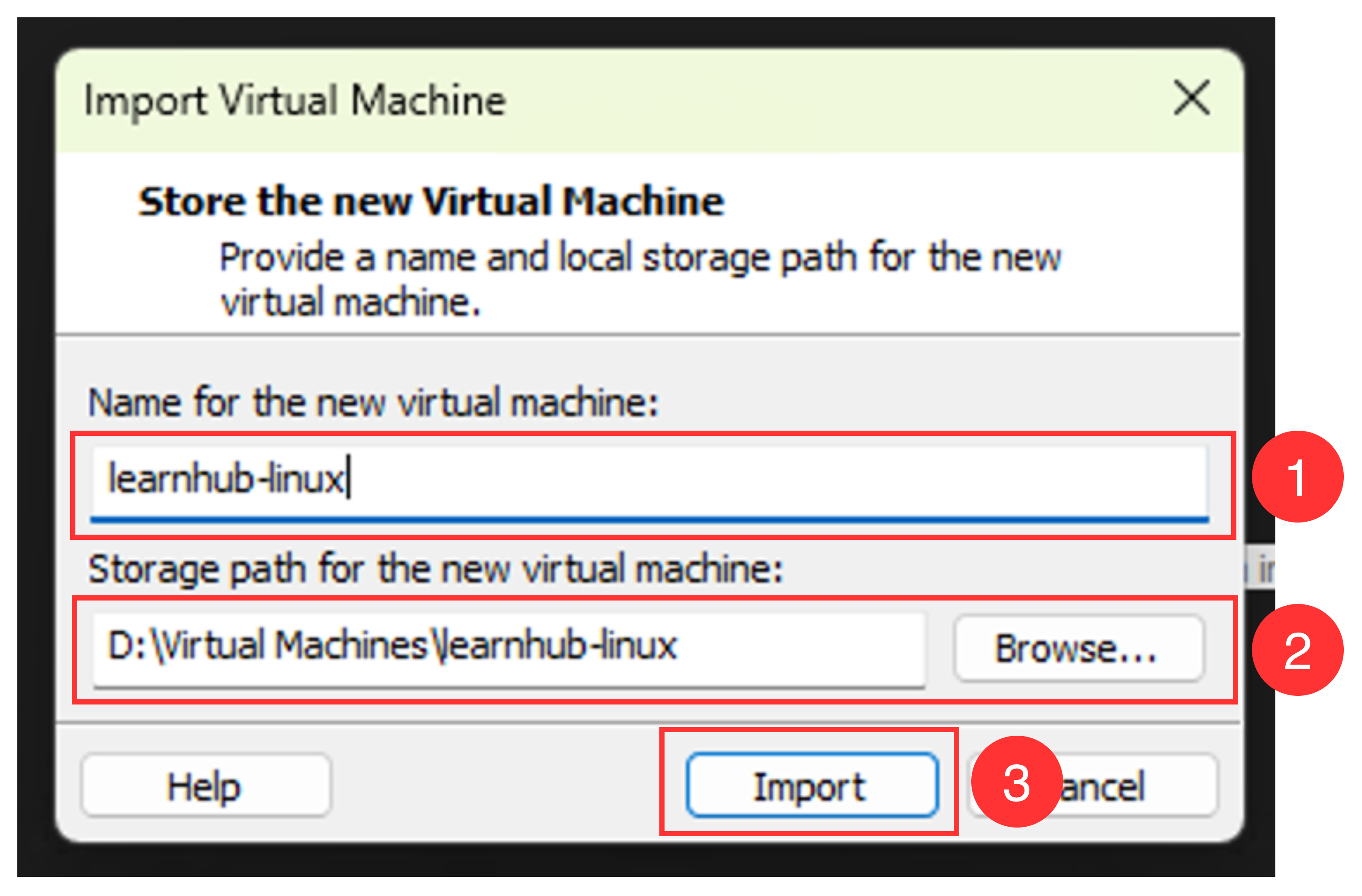
Setelah wizard terbuka:
- Isi Name for the new virtual machine (contoh:
LearnHub-Linux). - Pilih Storage path untuk lokasi VM (hindari drive yang hampir penuh).
- Klik Import dan tunggu sampai proses selesai.
Waktu import bergantung pada ukuran OVA dan kecepatan disk.
3. Cek dan sesuaikan resource VM
Sebelum menyalakan VM:
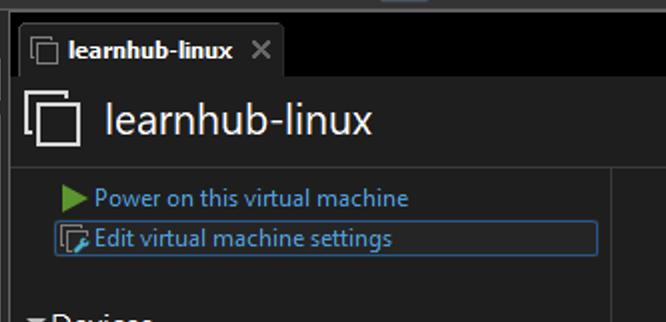
- Pilih VM yang baru diimport.
- Klik Edit virtual machine settings.
- Cek minimal:
- Memory: 4 GB (disarankan 8 GB jika host memungkinkan).
- Processors: 2 vCPU atau lebih.
- Network Adapter:
NAT(default aman untuk mayoritas user).
4. Menyalakan VM pertama kali
- Klik Power on this virtual machine.
- Jika ada prompt "Did you move or copy this virtual machine?", pilih I copied it.
- Tunggu proses boot sampai masuk desktop/login VM.
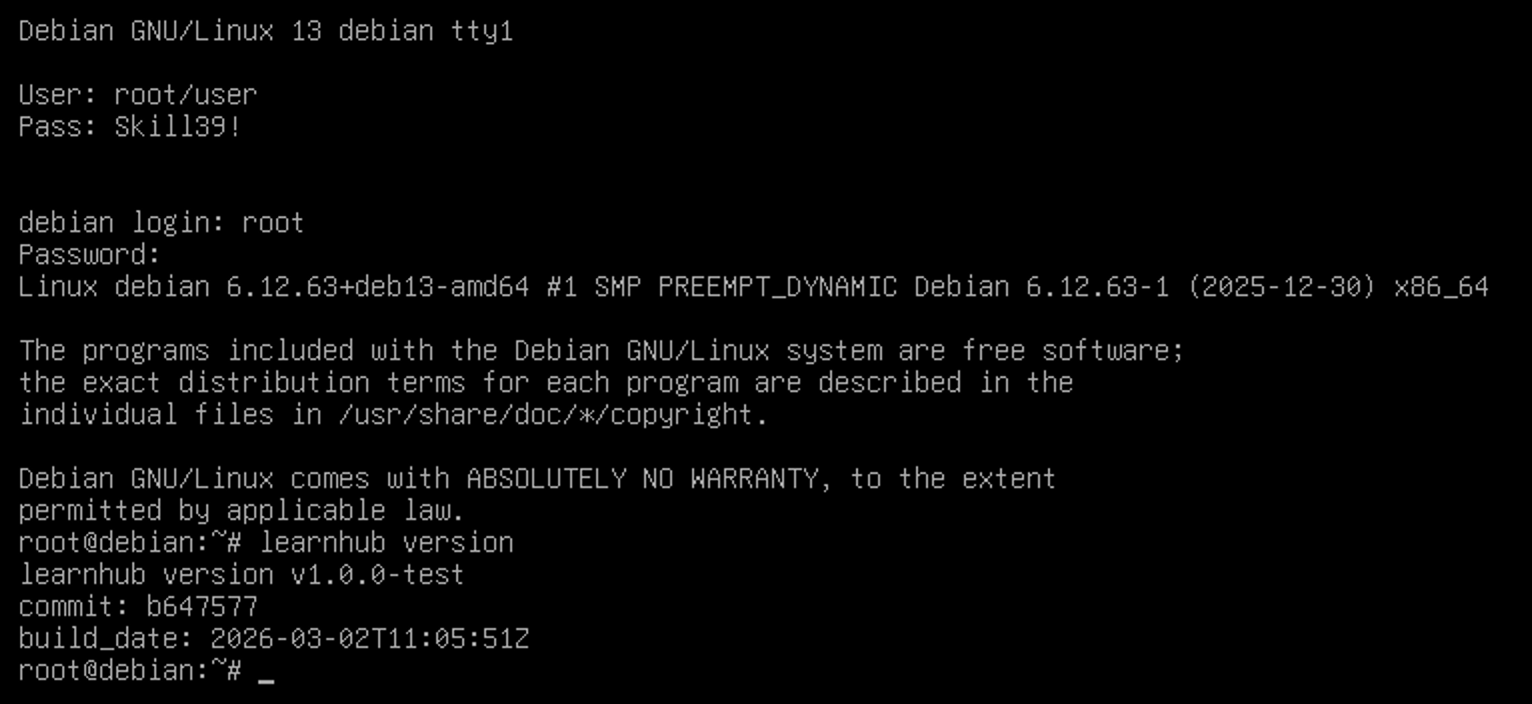
5. Verifikasi CLI LearnHub di dalam VM
Setelah masuk ke VM:
- Untuk VM Linux:
learnhub version
- Untuk VM Windows (PowerShell):
learnhub.exe version
Jika command berhasil menampilkan versi, VM siap dipakai untuk tutorial CLI LearnHub.
Troubleshooting
Import gagal di tengah jalan
- Pastikan file
.ovatidak korup (coba unduh ulang). - Pastikan ruang disk host cukup.
- Jalankan VMware Workstation sebagai Administrator.
Muncul error virtualization tidak tersedia
- Aktifkan VT-x/AMD-V di BIOS/UEFI.
- Nonaktifkan fitur hypervisor lain yang bentrok (jika diperlukan).
VM lambat saat dipakai
- Tambah alokasi RAM dan vCPU.
- Simpan VM di SSD.
- Tutup aplikasi host yang berat saat menjalankan lab.